
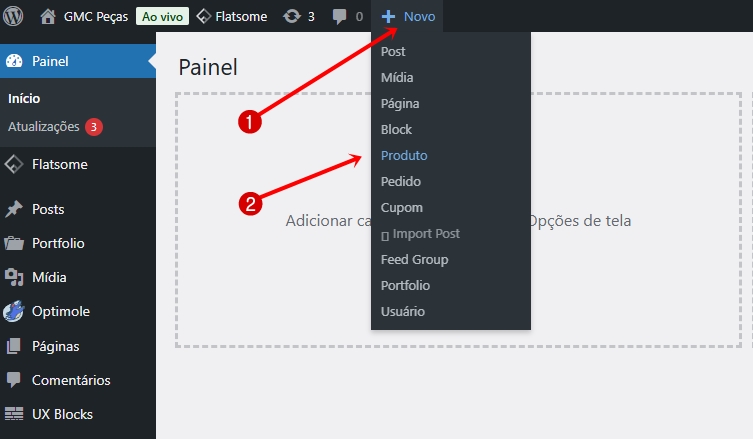
1– No menu superior clique na opção “Novo”.
2 – Vai aparecer outras opções, clique em “Produto”
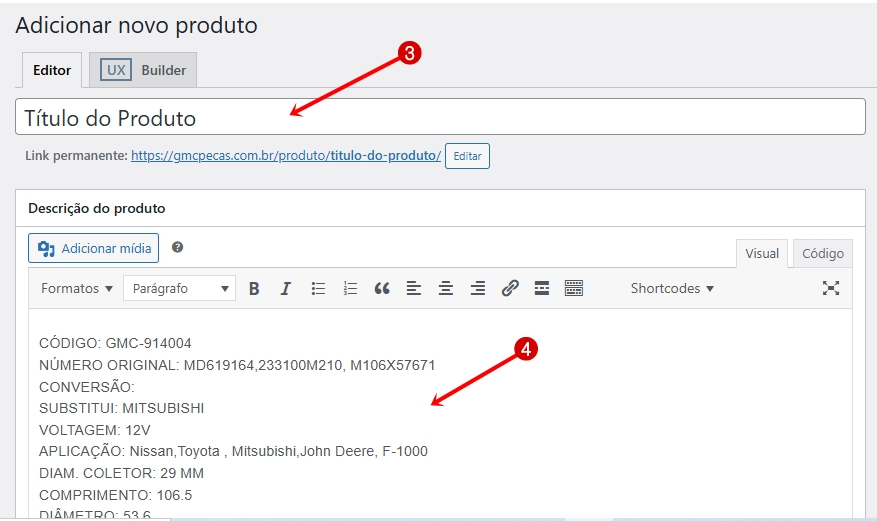
3– Adicione o “Título do Produto”.
4– Nessa campo adcione a “Descrições do Produto”.
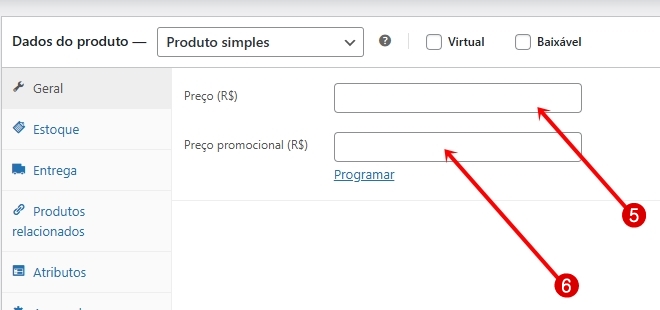
Abaixo do campo da descrição, encontrará um campo com algumas abas laterais, a primeira aba é “Geral”.
5 – No primeiro campo da aba “Geral” é para adicionar o “Preço” do produto.
6 – No segundo pode ser adicionado um “Preço Promocional” do produto.
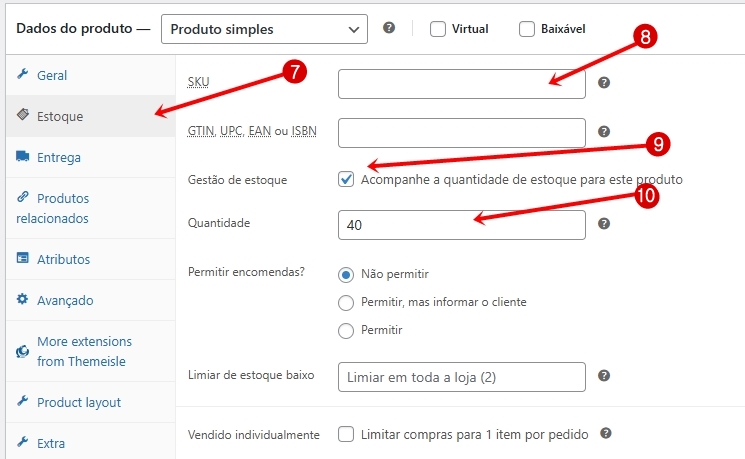
7 – Clique na aba “Estoque”.
8 – No campo “SKU” coloque o código do produto.
9 – Marque essa opção para “Gerenciar o Estoque”.
10 – Adicione a “Quantidade de Estoque” deste produto.
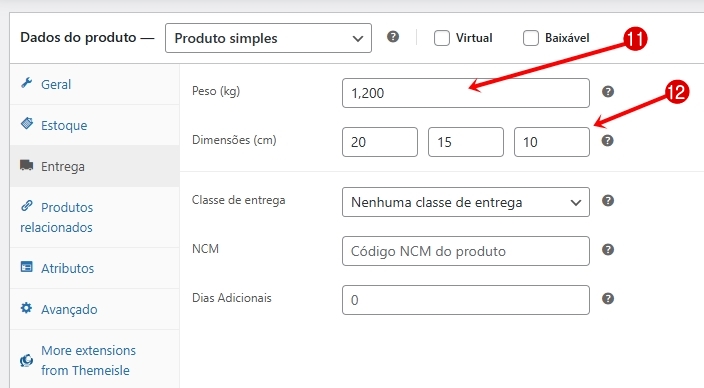
11 – Na aba “Entrega” no primeiro campo é para adicionar o peso do produto (com a embalagem), sempre separe com vírgula (,). Por exemplo: o produto pesa 1Kg e 300 Gr. Adicione dessa forma: 1,300, se for menos de 1Kg escreva assim: 0,800.
12 – Nesses campos é para serem adicionadas às “Medidas do Produto” (Comprimento, Largura e Altura) em centímetros. Mas essas medidas são da embalagem do produto como será enviado.
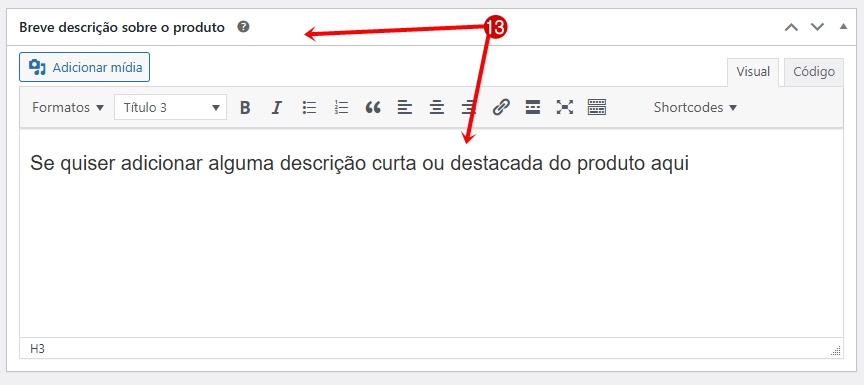
Após os campos com as “Abas laterais” que acabamos de preencher, descendo mais um pouco mais encontrará outro campo “Breve Descrição”
13 – Esse campo de “Breve Descrição” é opcional, mas pode ser usado se desejar para adicionar alguma informação importante ou um aviso. Não use textos longos e nem imagens nesse campo.
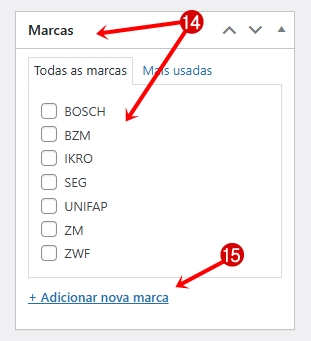
Agora vamos para as colunas que ficam do Lado Direito da página, de baixo para cima.
14 – Na coluna “Marcas” já existem algumas que cadastrei, se o produto cadastrado for de alguma dessas marcas, é só marcar na opção.
15 – Mas se o produto que estiver sendo cadastrado a marca não estiver relacionada, pode ser criada clicando no link “Adicionar nova Marca”.
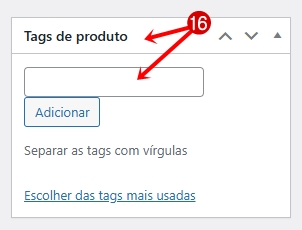
Continuando subindo para o topo da página, o próximo campo é “Tags de Produtos”
16 – As TAGS, funcionam como as # do Instagram, onde cada TAG criada será um link para os produtos que a usarem. Por exemplo: no produto foi adicionado a TAG “partida”, todos os produtos que usarem essa mesma TAG “partida”, serão encontrados quando essa TAG for clicada. As TAGS devem ser separadas por vírgula (,) para serem adicionadas. Exemplo: partida, motor, carro
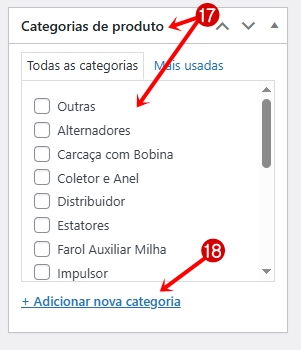
Continuando para o topo da página, o próximo campo é “Categorias de Produtos”.
17 – Na coluna “Categorias de Produtos” já tem algumas categorias que foram criadas, é só clicar na categoria desejada para o produto que está sendo cadastrado.
15 – mas se o produto cadastrado for de uma outra categoria que ainda não está cadastrada, clique em “Adicionar nova Categoria”.
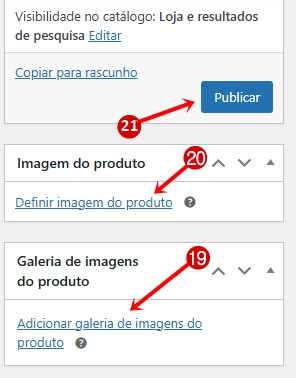
Continuando para o topo da página, encontraremos outros campos conforme a imagem acima.
19 – Galeria de imagens do produto nesse campo é onde será adicionado às imagens adicionais do produto (não é a imagem principal), são as imagens que irão demonstrar mais detalhes do produto. Mas esse campo é opcional. Para adicionar imagens nessa galeria de imagens é só clicar em: “Adicionar galeria de imagens do produto.”
20 – Imagem do Produto nesse campo é onde será adicionado a imagem principal do produto, o tamanho das imagens que estão sendo usadas é de 800 x 800 pixels. Recomendo usar o Canva ou outro aplicativo para criar as imagens nas dimensões certas, para que não fiquem desiguais no momento de cadastrar os produtos.
21– Por fim, agora é só clicar em “Publicar” que o seu produto será publicado automaticamente.